На этом несложном уроке мы научимся делать так называемые виртуальные значки;) Я не буду расписывать вам всю длинную и, безусловно, нелёгкую процедуру образования PSD-файла для них и поэтому предоставлю вам уже готовое PSD (см. в прикреплении).
Итак, скачав PSD-файл открываем его в Photoshop вместе со своим, уже подготовленным раннее, исходником, у меня он таков: 
Теперь же, когда два основных, нужных при образовании значка, файла открыты мы приступаем к главной процедуре. Для начала откроем Новый файл размерами не более, чем 200х200 (можно 150Х150, но так, как я сказала изначально, будет удобнее). Переносим туда исходник, подрегулируя его размеры до тех возможных норм соотношения с размером нового файла, который в будущем станет значком. Это можно легко сделать с помощью Изображение>>Размер изображения...Таким образом вы можете уменьшить слишком большой исходник до размеров, приемлемых нашему значку и вкусам. Мне этого делать не придётся, поскольку мой исходник итак достаточно не велик для того, чтоб перенести его не новый файл и не доставить неудобств при этом, уменьшая данное изображение уже ограничительной рамкой инструмента "Перемещение", что будет не так удобно. Далее - мы переносим PSD-файл на исходник, устанавливая его при этом посередине изображения (не сбоку, не слева, а именно посередине):
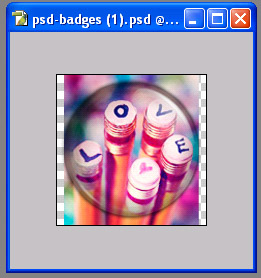
Если на зоне значка находится не желательная часть картинки, то, естественно, мы перемещаем картинку так, чтоб та её часть, которую вы приберегли для значка, оказалась именно в зоне PSD.
Что происходит далее? Ничего удивительного:) Если вы всё сделали правильно и ваше изображение стоит так, как вам по вкусу, то мы просто жмём Ctrl+G (или Ctrl+Alt+G в некоторых версиях Photoshop) и видим что-то на подобии этого, только проделанное с вашим исходником:
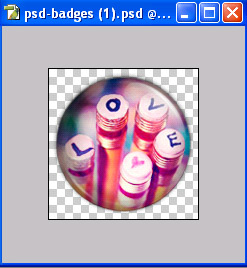
Вот теперь-то всё почти готово;) Можете добавить на своём значке какую-то надпись не забывая сделать её под PSD-файлом и сохранить...Но не просто сохранить, а сохранить через Файл>>Cохранить для Web (и для Web-устройств) обязательно в формате PN-24, иначе не избежать некрасивой белой обводки или же фона вокруг значка.
Вот, что получилось у меня:

А у вас?:) Удачи!
Автор урока: [Violet-KA]