На этом уроке мы научимся изображать эффект снега в движении:) То-есть, как вы поняли ещё с названия темы - данный урок является уроком анимации.
Не будем медлить. Для начала откроем исходник, у меня такой: 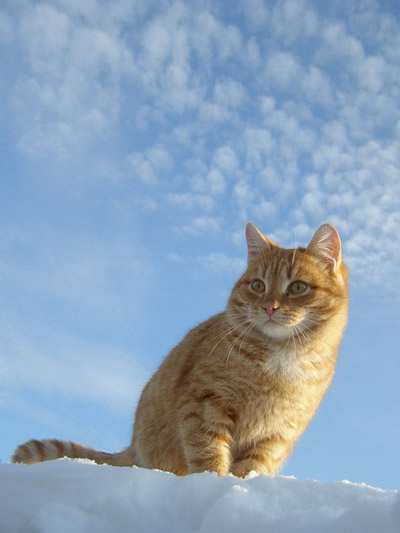
Урок анимации достаточно прост. Самое важное для нас на данный момент - это его понять). Открыли мы исходник. Далее создаём новый слой (Слой>> Новый>>Слой...) Теперь берём какую-нибудь кисть, а вернее не какую нибудь, а ту, которая больше подойдёт вам, дабы художественно изобразить снег). Кисть берём одну из "Основных" (размер выбирайте сами), желательно мягкую, цвет лучше всего будет #E4E9F3. И что мы делаем? - Начинаем в хаотичном, но разумном беспорядке тыкать по картинке выбранной кистью, таким образом рисуя снег. Можно в процессе менять размеры кисти, чтоб снег был не слишком одинаковый). У меня получилось так:
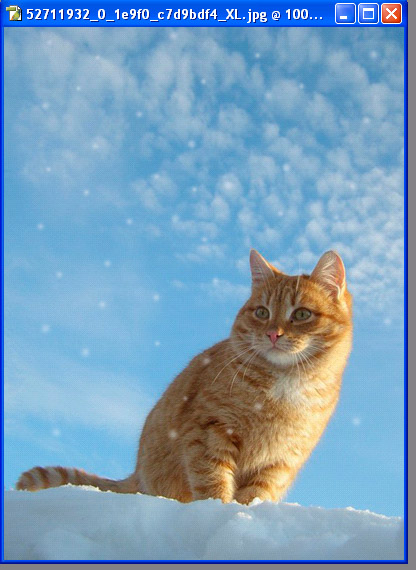
Далее дублируем (Слой>>Создать дубликат слоя...) последний слой (со снежком который). Берём инструмент "Перемещение" и движем наш сдублированный снег чуть ниже и чуть правее (смотрите не переборщите, осторожненько так). Вот приблизительно такое у вас должно получиться:
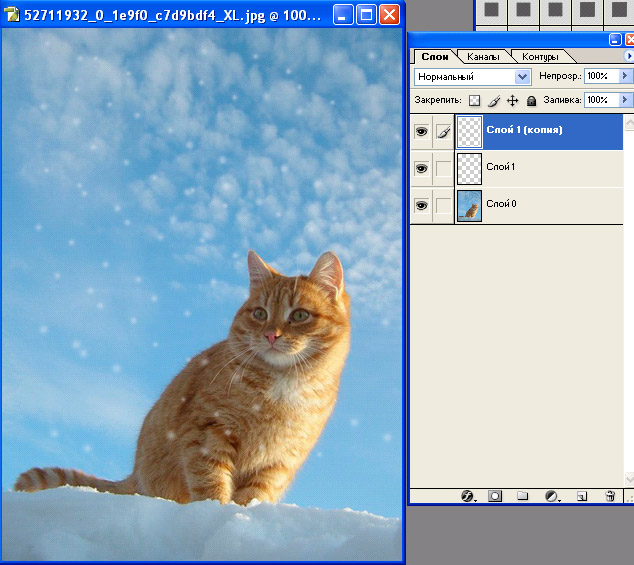
Теперь снова дублируем самый первый наш снег (не копию, а именно самый первый), переносим его в окошке слоев в самый верх (то окошко, которое вы, несомненно, должны были открыть ещё в начале своей работы (Окно>>Слои)), и движем его тем же самым инструментом, но только уже теперь чуть вверх и чуть левее (тоже не стоит перебарщивать). Получается вот такая картина:
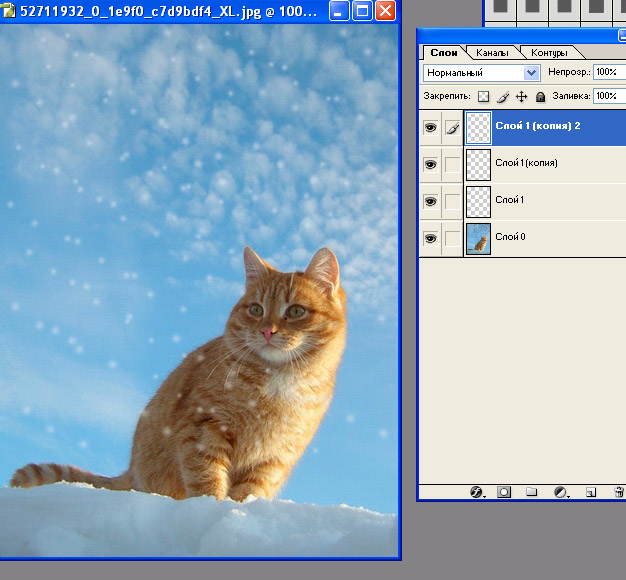
Вот собственно работа в Photoshop закончена. Единственное, что осталось, так это "потушить" те слои, на которых мы рисовали снег (их у нас три и они на прозрачном фоне). Тушим мы их очень просто - убираем "глазки", которые стоят в окошке слоёв напротив каждого образованного слоя. Мы туши все, кроме основного фона и переходим в ImageReady.
Теперь дела обстоят так. В ImageReady мы открываем сразу же окошко слоёв (Окно>>Слои) и окошко анимации (Окно>>Анимация). В окошке анимации мы имеем один только фоновый рисунок, а в окошке слоёв у нас есть и те три слоя, которые мы потушили (они остаются в том же состоянии). Мы же поступаем так - выделяем среди слоев, кроме фона, ещё и первый слой снега. В окошке анимации пока остаётся лишь один кадр, но теперь он уже со снегом.
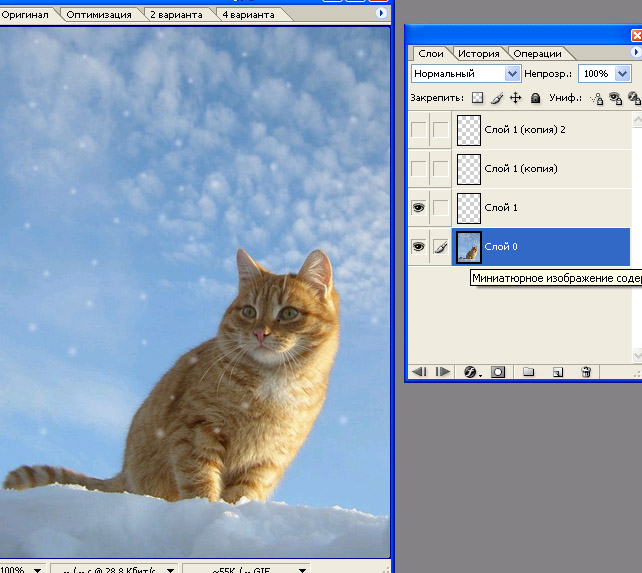
Теперь дублируем в окошке анимации первый кадр, а в окошке слоёв тушим первый слой снега и выделяем второй (в последовательности):
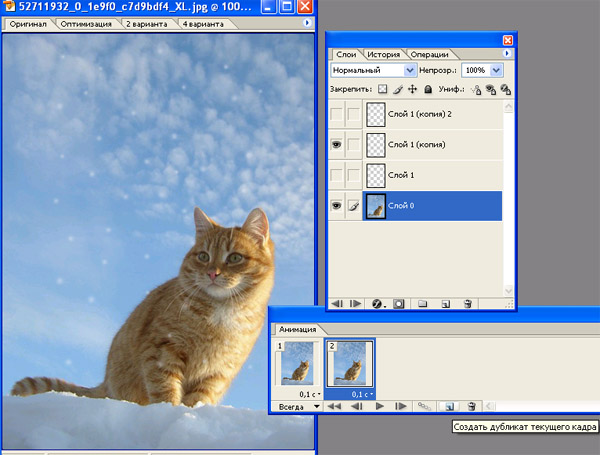
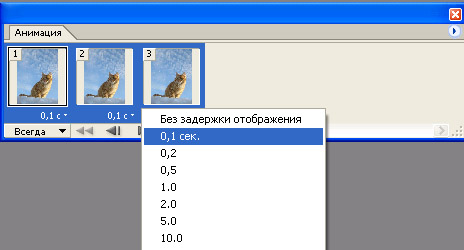
Ещё раз дублируем кадр (последний), а в окошке слоёв снимаем выделение со второго и в свою очередь выделяем последний и по совместительству, самый первый в списке, слой снега. Теперь в окошке анимации мы имеем три разных кадра. Нам осталось установить задержку на 0.1 сек. Это чрезвычайно просто. Выделяем все кадры и жмём по стрелочке возле надписи 0 с. на одном из выделеных кадров в окошке анимации:
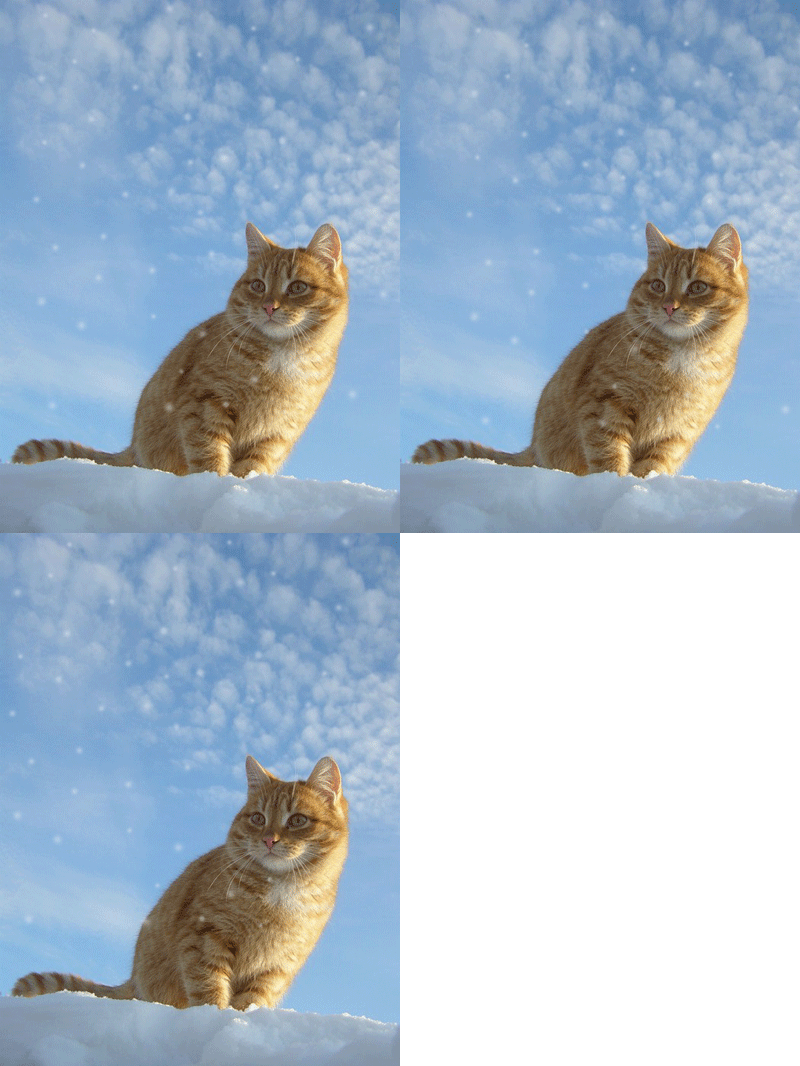
Вот и всё! Сохраняем знакомым способом через "Сохранить оптимизированный как..." в формате gif и смотрим на результат:)
Если возникли какие-то проблемы - спрашиваем, если всё получилось - выставляем).
Удачи!
Автор урока: [Violet-KA]